Scan Barcode Barang A Pada Saat Input Transaksi Tetapi Yang Masuk Item Lain.

Kita dapat input item barang pada suatu transaksi dengan cara scan kode barcode dari item bersangkutan. Cara ini dapat dilakukan apabila sebelumnya, kode barcode telah dimasukkan pada field Kode Barang atau Item No pada saat membuat item baru dari List | Item.

Tetapi ada kondisi dimana kode barcode telah diinput dengan baik di daftar barang, tetapi ketika diinputkan pada saat transaksi semisal sales invoice, kode barang yang tampil bukan barang yang dimaksud.

Untuk mengatasi kondisi tsb, berikut ini langkah-langkahnya.Pastikan kursor telah ditempatkan pada bagian kolom Item No seperti contoh gambar.

Selanjutnya dari menu Setup | Preference | Miscellaneous, pastikan untuk opsi “Search On Description” agar dilepas, seperti pada contoh gambar.

Jika telah selesai, silahkan lakukan proses scan barcode pada transaksi.

Anda membutuhkan ACCURATE SOFTWARE versi 4 , jasa training Accurate yang Professional bagi perusahaan anda? atau ingin konsultasi terlebih dahulu menggunakan PROGRAM ACCURATE

Segera Hubungi :
San-San
Telp : (021) 70303046 / 47
Sms : 0857 7000 2668
Email : marketing@softwareaccurate.com
http://www.programaccurate.com
http://www.softwareaccurate.com

Menambahkan keterangan Currency pada Penulisan Terbilang di Payment dan Deposit

Apabila Anda sering menggunakan  fitur Payment dan Deposit yang ada di Modul Cash Bank, kita seringkali menemukan Say atau Terbilang yang ada pada hasil print transaksi tidak menginformasikan nama mata uang atau currencynya.

Berikut ini langkah-langkah untuk menampilkan informasi keterangan currency atau mata uang pada bagian Terbilang atau Say di Payment dan Deposit.Dari menu Setup | Form Template kemudian doubleclick pada nama rancangan Payment atau Deposit Anda.

Selanjutnya click Designer dan doubleclick pada bagian variable Say.Tambahkan dari awalnya [Say] menjadi seperti dibawah ini[Say] [IF([Currency Name]=’IDR’, ‘Rupiah’, [IF([Currency Name]=’USD’, ‘Dollar’, ‘ ‘)])]Jika currency pada database Anda ada mata uang selain USD dan IDR maka rumusnya tambahkan seperti cara menambahkan informasi matauang USD.Selanjutnya click tanda centang atau OK dan save rancangannya.Preview kembali menggunakan template yang baru tsb.

Anda membutuhkan ACCURATE SOFTWARE versi 4 , jasa training Accurate yang Professional bagi perusahaan anda? atau ingin konsultasi terlebih dahulu menggunakan PROGRAM ACCURATE
Segera Hubungi :
San-San
Telp : (021) 70303046 / 47
Sms : 0857 7000 2668
Email : marketing@softwareaccurate.com
http://www.programaccurate.com
http://www.softwareaccurate.com

Total Profit&Loss Departement

Berikut ini cara untuk menampilkan Total dari Departement-depatement yang ditampilkan di Laporan Profit&Loss By Departement :

Report  | Departement | Profit&Loss By Departement, klik Button Modify.
Di Modify ke bagian Available Coloumn, double klik untuk field “CalculateField1” misalnya.
Lalu kebagian Column&Filter | SelectedColum&Filter, Centang untuk CalculateField1Sementara kita masih pilih CalculateField1 di SelectedColum&Filter, disamping kanan, Double klik Nama Dept pertama sehingga turun ke bawah hasil nya adalah [GET_FS_BALANCE_1.BALANCE] beri tanda + lalu double klik kembali untuk Dept ke dua lalu beri tanda + kembali dst nya, sampai semua departement ditambahkan.Klik Ok untuk Preview.Catatan :

Untuk Nama CalculateField1 jika mau di ganti jadi Total, ke Modify | SelectedColum&Filter, klik sekali di CalculateField1 lalu tekan F2di keyboard, ganti nama nya, lalu klik Ok.Untuk menentukan kolom Total Departement tsb ada di urutan keberapa kolom nya dari kiri, di SelectedColumn&Filter klik sekali di TotalDepartement tsb lalu klik Panah warna merah yang ada disamping untuk merubah posisi nya. Dari atas ke bawah adalah posisi dari Kiri ke Kanan di preview Report.

Anda membutuhkan ACCURATE SOFTWARE versi 4 , jasa training Accurate yang Professional bagi perusahaan anda? atau ingin konsultasi terlebih dahulu menggunakan PROGRAM ACCURATE

Segera Hubungi :
San-San
Telp : (021) 70303046 / 47
Sms : 0857 7000 2668
Email : marketing@softwareaccurate.com
http://www.programaccurate.com
http://www.softwareaccurate.com

Tip & Trik

Selamat pagi semua,kali ini kami akan membuatkan tip dan trik Untuk Fitur Transaksi Berulang yang ada di Program Accurate,Fitur Transaksi Berulang ini biasa Digunakan Untuk Penerimaan Atau Pengeluaran Kas/Bank yang Rutin Dilakukan Dengan dengan Nilai transaksi yang tidak berubah ubah,Misalkan :
Ø  Angsuran DP Rumah
Ø  Angsuran Kendaraan
Ø  Dan lain Sebagainya
Jika transaksi berulang sudah di buat maka dengan otomatis Program Accurate akan mengingatkan pengguna untuk melakukan transaksi tersebut jika waktu transaksinya sudah tiba.
Berikut langkah-langkahnya :
Ø  Masuk keaccurate
Ø  Input transaksi yang akan dibuatkan transaksi berulangnya
Ø  Misalkan kita input transaksi berulangnya di modul Kas / Bank
Ø  Di Pembayaran / Other Paymant
Ø  Berikut tampilan gambarnya

Ø  Pilih dan klik transaksi berulang
Ø  Berikut tampilan gambarnya
Ø  Pilih dan klik transaksi berulang
Ø  Berikut tampilan gambarnya

Ø  Isi berapa kali transaksi tersebut mengulangnya
Ø  Pilih periode waktu mengulangnya
Ø  Apa bila sudah selesai klik Simpan dan Tutup
Ø  Untuk menampilkan transaksi berulang dipeng ingat
Ø  Ubah tanggal computer sesuai dengan akhir periode waktu transaksi berulangnya
Ø  Berikut tampilan gambarnya

Ø  Apabila sudah keluar pengingat transaksi berulang
Ø  Segera lakukan penginputan transaksi tersebut
Ø  Dari Daftar - Transaksi berulang
Ø  Buka data transaksi berulangnya
Ø  Berikut tampilan gambarnya
Ø  

Ø  Klik kanan Buat faktur
Ø  Maka dengan otomatis Accurate akan membuatkan transaksi yang sama dengan transaksi sebelumnya
Ø  Berikut tampilan gambarnya

Ø  Jika sudah keluar transaksinya langsung simpan dan tutup
Ø  Maka dengan otomatis accurate akan mengurangi nilai transaksi berulangnya yg ada di pengingatnya
Ø  Berikut tampilan gambarnya,

Ø  Sekian tip dan trik dari kami ,
Ø  Jika anda membutuhkan Program Akutansi dan Jasa Implementasi yang Prefisional
         Hub : APS ( Accounting Prefisional Service )
         Marketing : San – San
         Phone No : (021) 70303046/47

Program Akuntansi Accurate Untuk Perusahaan Restoran

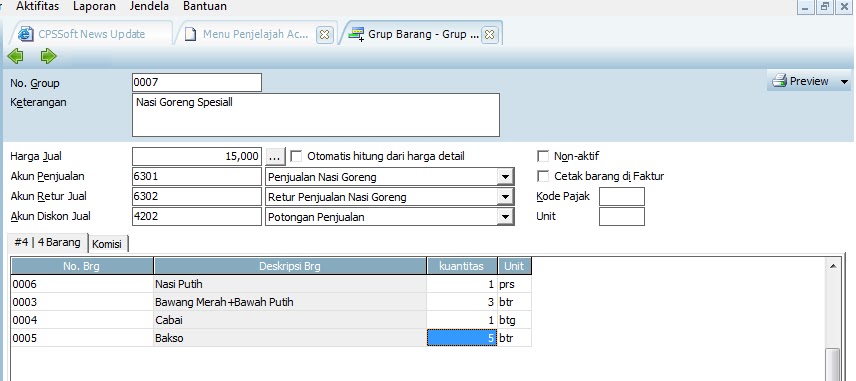
Selamat pagi semua,kali ini kami akan membuatkan tip dan trik untuk perusahaan Restoran yang dimana pada saat pembuatan menu restoran, misalkan menu makanan Nasi Goreng Spesial, 

berserta bahan bakunya akan dihitung otomasi oleh Program untuk  pemotongan stoknya pada saat terjadi penjualan untuk nasi goreng tersebut.

Berikut langkah – langkahnya untuk disimulasikan di program accurate
Ø  Pilih modul persediaan
Ø  Pilih fitur grouping
Ø  Berikut tampilang gambar fitur grouping
Ø  

Ø  Isi keterangan dengan nama menu makanan yang ada
Ø  Harga jual diisi sesuai dengan Price list menu makanannya
Ø  Akun – akun diisi sesuai dengan menu makanan yang ada
Ø  Kode pajak isi T unit diisi Porsi
Ø  Untuk kolom detil diisi dengan bahan bakunya yang sudah ada di daftar barang sebeluamnya
Ø  Double klik dibawah kolom no barang pilih bahan baku yang akan dipakai untuk menu makanan nasi goreng special tersebut.

Ø  Isi kuantitas sesuai dengan bahan baku yang diperlukan
Ø  Berikut tampilan gambarnyafa

Ø  Setelah bahan baku sudah terisi semua

Ø  Klik simpan dan tutup
Ø  Setelah pembuatan barang grouping sudah selesai
Ø  Pilih modul penjualan pilih fitur faktur penjualan
Ø  Isi barang dengan nama barang nasi goreng special
Ø  Isi kuantitasnya sesuai pesanan pelanggan
Ø  Berikut tampilan gambarnya

Ø  Setelah faktur penjualan selesai dibuat

Ø  Pilih fitur penerimaan penjualan paada saat cust membayar

Ø  Berikut tampilan gambar penerimaan penjualan


Sekian tip dan trik dari kami ,
Anda membutuhkan ACCURATE SOFTWARE bagi perusahaan anda? atau ingin konsultasi terlebih dahulu menggunakan PROGRAM ACCURATE ,
Hubungi
San-San
Telp : (021) 70303046 / 47
Sms : 0857 7000 2668