Menambahkan Informasi Otorisasi Pada Laporan

Apabila Anda ingin menambahkan keterangan Otorisasi misalnya informasi Approved By (Disetujui Oleh), pada sebuah laporan di halaman paling akhir, berikut ini langkah-langkah yang dapat Anda lakukan.

Sebagai Ilustrasi kami menggunakan laporan buku bank atau bank book, dimana terdapat lebih dari satu halaman untuk mutasi di laporan tersebut.


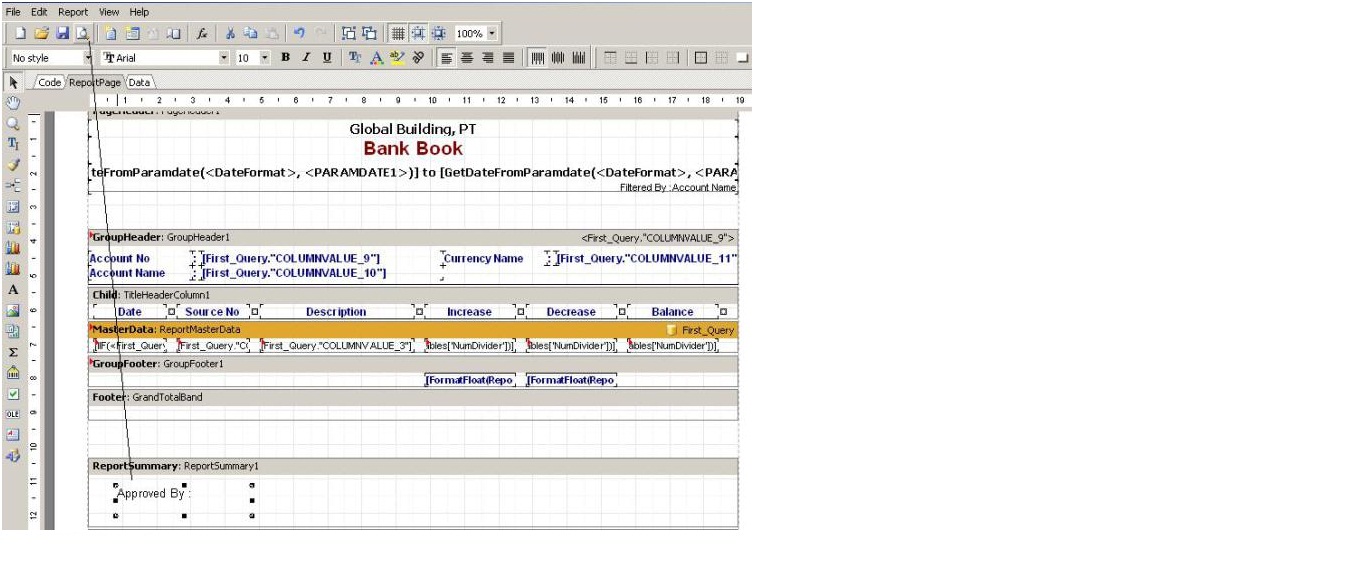
Setelah ditentukan lokasi untuk meletakkan otorisasi tersebut, klik pada bagian Designer dari laporan yang sedang Anda buka.

Selanjutnya klik Insert Band dan pilih Report Summary seperti pada gambar dibawah.


Setelah diclick maka akan tampil tambahan pada bagian Designer report tersebut. Silahkan tambahkan informasi otorisasi tersebut dengan meng click Text Object. 


Setelah berhasil, silahkan click OK dan Preview Reportnya. Hasilnya seperti pada 2 gambar dibawah ini.


Anda membutuhkan ACCURATE SOFTWARE versi 4 , jasa training Accurate yang Professional bagi perusahaan anda? atau ingin konsultasi terlebih dahulu menggunakan PROGRAM ACCURATE
Segera Hubungi :
San-San
Telp : (021) 70303046 / 47
Sms : 0857 7000 2668
Email : marketing@softwareaccurate.com
http://www.programaccurate.com
http://www.softwareaccurate.com

Flow Aktivitas Manufaktur Accurate


Persiapan penggunaan modul Manufaktur :
1.      Aktifkan Fitur Manufaktur dari Setup | Preferences | Feature | Manufacturing Module. Kemudian Lengkapi Production Default Account dari Setup | Preferences | Production Def. Accnt untuk Expense Account, WIP dan Variance Expense.
2.      Daftarkan semua item barang Bahan Baku(Raw Material), Bahan Penolong(Subsidiary Material), Barang Setengah Jadi(WIP Material) dan Barang Jadi(Finished Goods Material) dari List | Items.
3.      List | Manufactures | Standard Items Cost, Tentukan Standard Cost untuk setiap item barang Raw Material dan Subsidiary Material. Standard Cost ini yang akan membentuk Cost Barang Jadi hasil Produksi memperhatikan Efektif Date yang berlaku juga.
4.      List | Manufactures | Conversions Cost. Untuk biaya-biaya yang akan menambah Cost Barang Jadi, seperti Biaya Tenaga Kerja dan Overhead, kita bisa listingkan disini, contoh: Upah Mandor yang account nya kita pilih ke akun Biaya Upah Produksi misal nya.
5.      List | Manufactures | Standard Conversions Cost. Tentukan Standard Cost untuk masing-masing Conversion Cost yang akan berkontribusi menentukan Cost Barang Jadi hasil Produksi.
6.      List List | Manufactures | Bill of Material(BOM) atau Formula Produksi, Disini kita buat Formula Produksi dari Product-product yang akan di produksi. Formula Produksi terdiri dari Material dan Conversion Cost(jika ada dan mau ditambahkan ke cost Product barang jadi).

Selesai Persiapan, berikutnya pencatatan aktifitas Produksi :
1.      Activities | Manufacture | Work Order(WO). Setiap ada pekerjaan untuk membuat suatu produk, kita membuat Surat Perintah Kerja(WO), disini kita tentukan mau membuat Barang apa dengan memilih item dan Formula yang mau dibuat atau Select SO(membuat barang yang dipesan Customer). Jika Select SO otomatis Formula BOM yang diambil adalah Bom Default. Standar Cost yang digunakan by default adalah sesuai Standard Cost yang efektif berlaku saat itu dililhat dari Efektif Date Standard Item dan Conversion Cost, namun saat di WO ini juga kita bisa rubah Formula yang sudah dipilih atau otomatis tampil tsb, baik rubah Qty danCost juga Item yang akan digunakan apakah ada yang akan ditambah atau dikurang.
2.      Activities | Manufacture | Material Release. Saat ada pengeluaran bahan baku untuk produksi, kita catat di Material Release dengan memilih WO mana yang sedang akan dikeluarkan Bahan Produksi nya untuk menambah saldo account WIP dan memotong stok persediaan bahan. Jurnal yang terbentuk disini (Dr)WIP pada (Cr) Inventory Raw Material, Subsidiary atau akun Persediaan Barang Setengah Jadi.
3.      Activities | Manufacture | Product and Material Result. Saat barang sudah selesai di produksi dan akan dimasukkan ke gudang untuk menambah stok Barang Setengah Jadi atau Barang Jadi hasil produksi, kita catat di Product and Material Result. Product and Material Result juga digunakan untuk mencatat pengembalian bahan baku sisa produksi. Jurnal yang terbentuk disini (Dr)Inventory Finish Good atau akun Persediaan Barang Setengah Jadi pada (Cr)WIP.
4.      Setiap akhir bulan setelah selesai input semua transaksi di periode tsb, lakukan Period End dari Activities | Periodik | Period End. Disini kita mengalokasikan Biaya-Biaya Actual Produksi, Biaya-biaya Actual yang di alokasikan saat Period End ini berkontribusi menambah WIP Actual(Material Release +Biaya²Actual). yang oleh ACCURATE akan di compare dengan WIP Standard(Product and Material Result) yang variance nya akan di alokasikan ke Variance Expense account. Karena modul Manufaktur ACCURATE menggunakan Standar Cost, berikut ini gambaran kapan Standard dan Actual Cost digunakan dan di alokasikan ke akun WIP.

Anda membutuhkan ACCURATE SOFTWARE versi 4 , jasa training Accurate yang Professional bagi perusahaan anda? atau ingin konsultasi terlebih dahulu menggunakan PROGRAM ACCURATE
Segera Hubungi :
San-San
Telp : (021) 70303046 / 47
Sms : 0857 7000 2668
Email : marketing@softwareaccurate.com
http://www.programaccurate.com
http://www.softwareaccurate.com

Cara menghapus periode akhir bulan


Langkah-langkanya sebagai berikut:
1.       Buka accurate nya
2.       Lalu pilih daftar → bukti jurnal umum → pilih/klik/conteng → akhir periode → lepas filter tanggal
3.       Klik akhir periode yang ingin dihapus (berdasarkan urutan yang paling baru) lalu klik kanan pilih hapus/delete kalau tidak akhir peridenya tidak bisa dihapus.

Untuk lebih jelasnya perhatikan gambar dibawah ini:


ACCURATE Software Accounting sudah HADIR dan SIAP membantu USAHA anda menjadi lebih MUDAH & MENYENANGKAN……!!!
Anda membutuhkan ACCURATE SOFTWARE bagi perusahaan anda? atau ingin konsultasi terlebih dahulu menggunakan PROGRAM ACCURATE ,
Hubungi
San-San
Telp : (021) 70303046 / 4
6
Sms : 0857 7000 2668
Email : marketing@softwareaccurate.com
http://www.programaccurate.com

10 Alasan Mengapa Memilih Software Akuntansi Yang Tepat & Dapat diAndalkan!

·         Menghemat waktu serta meningkatkan Efisiensi & Efektivitas
Accurate Accounting Software adalah software akuntansi paket yang sudah dilengkapi dengan berbagai fitur yang sangat membantu dalam proses bisnis , software akuntansi Accurate sudah siap pakai dengan harga terjangkau tidak perlu menunggu lama dalam pembuatan software bagi bisnis anda.

·         Meningkatkan omset penjualan
Mengontrol transaksi penjualan dimulai dari penerbitan Sales Quotation
à Sales Oder à Delivery Oder à Sales Invoice à Sales Receipt / Sales Return

·         Mengurangi rasio piutang tak tertagih / Hutang jatuh tempo
Accurate versi 4 dilengkapi dengan fitur “remainder / pengingat” yang dapat memberi peringatan atas hutang dan piutang yang akan jatuh tempo

·         Terintegrasi menu perpajakan
Mencetak faktur pajak standard / sederhana. Laporan PPN masukan / keluaran, laporan PPH, hingga ke laporan SPT Tahunan.

·         Praktis dalam proses pembelian
Mengontrol proses pembelian mulai dari Permintaan Pembelian, P.O., Penerimaan Barang, Faktur Pembelian, hingga Purchase Payment.

·         Menekan pengeluaran biaya dengan sistem budgeting
Setting anggaran biaya & target income per Departemen & Project. Laporan income, biaya & laba/rugi per Departemen & Project.

·         Menekan Kebocoran Uang dan Stock
Mutasi keluar/masuk uang & barang dapat dilacak dengan detail, cepat & akurat.

·         Bisnis anda bisa diDelegasikan & Terkontrol tanpa kehadiran anda.
Manajemen hak akses data bisa disesuaikan dengan sistem perusahaan anda. Aman dari manipulasi, semua transaksi bisa di-audit.

·         Mempercepat Pengambilan Keputusan strategis
Dilengkapi ratusan variasi laporan yang tersaji Cepat & Akurat. Laporan Laba/Rugi, Neraca, Kas/Bank, Stok, Piutang. Memudahkan manajemen mengambil keputusan bisnis seperti: Customer, Strategi harga jual, Stok, Kas/Bank, Limit piutang.

·         Konsolidasi antar cabang dengan biaya rendah
Mendukung sistem online antar cabang luar kota/pulau via internet. Semua bisa anda kontrol kapanpun & dimanapun.
·         Atau ingin konsultansi terlebih dahulu segera.
Hubungi
San San
Telp : 021-70303046 / 47
SMS : 0857 7000 2668

Email : marketing@softwareaccurate.com
·         Informasi lengkap : http://www.softwareaccurate.com

Cara membuat kode pajak yang belum ada dalam program accurate Adalah: langkah-langkahnya


1.       Buka accurate
2.       Pilih menu daftar → pilih / klik Daftar lain-lain → pilih / klik kode pajak.
3.       keluar tampilan pilih menu baru → keluar tampilan di dalam tampilan terdapat beberapa kolom
kolom – kolom tersebut diantaranya
a.       kolom Nama, kolom nama diisi nama pajaknya
b.       kolom % Nilai, diisi dengan nilai / jumlah pajak kalau potongan / berkurang di tulis minus biasanya kolom nilai diisi dengan nilai 10%
c.       Kolom kode, diisi dengan kode biasa nya diisi dengan T
d.       Kolom keterangan, diisi dengan nama pajak tersenut misalkan ppn 10%
e.       Kolom Akun pajak penjualan, diisi dengan ppn masukan
f.        Kolom akun pajak pembelian, diisi dengan ppn keluaran
4.       Kalau selesai mengisi kolom – kolom diatas silahkan klik ok

Untuk lebih jelasnya perhatikan gambar dibawah ini:


Anda membutuhkan ACCURATE SOFTWARE versi 4 , jasa training Accurate yang Professional bagi perusahaan anda? atau ingin konsultasi terlebih dahulu menggunakan PROGRAM ACCURATE
Segera Hubungi :
San-San
Telp : (021) 70303046 / 47
Sms : 0857 7000 2668
Email : marketing@softwareaccurate.com
http://www.programaccurate.com
http://www.softwareaccurate.com