PROGRAM AKUNTANSI ACCURATE : Server Not Ready

Berikut tips dan trik yang kami dapatkan dari : Solution Center Accurate (solutioncenter.wordpress.com)
Saat buka database gdb di ACCURATE muncul konfirmasi,
“SERVER NOT READY
Please ensure that your firebird on server LOCALHOST can listen on port 3051
Your computer may be behind firewall
Firebird not started yet”
Disini ada 2 kemungkinan yang menyebabkan munculnya konfirmasi tsb :
1.    Firebird tidak running
2.    Jaringan(Network client ke Server)

1.    Firebird tidak running
Firebird yang adalah database yang digunakan ACCURATE harus terinstall dan running statusnya di komputer tempat file data .gdb disimpan(komputer server). Untuk itu kita bisa cek ke komputer tempat data GDB disimpan ke Start | Control Panel | Administrative Tools | Services, cari Firebird pastikan statusnya Started.
Jika tidak ditemukan Firebird di Services, kemungkinan Firebird belum terinstall, install Firebird terlebih dahulu menggunakan Installer(file Setup) ACCURATE dengan memastikan option Server tercentang saat penginstallan. Setelah itu coba buka data kembali.

2.    Jaringan(Network Client ke Server)
Setelah memastikan Firebird Running di komputer Server tapi saat buka data masih muncul pesan “Server not Ready”, hal yang perlu diketahui Terjadi di komputer mana? Berikut ini beberapa kemungkinan dan cara pengecekannya :
·         Server bisa buka, tapi semua Client yang mau buka data ke komputer Server dengan cara Remote tidak bisa.
Pastikan saat buka secara Remote dari komputer Client untuk Server Name kita sudah isi dengan IPAddress komputer Server yang benar. Cara mengetahui berapa IPAddress komputer server, di komputer tempat data yang akan dibuka(server) lakukan IPConfig ,Start|Run, ketikkan cmd lalu enter, ditampilan CPrompt ketikkan ipconfig lalu enter, akan diinformasikan berapa nomor IPAddress komputer server tsb, jika ternyata tadi waktu buka data salah IPAddress nya, silahkan dicoba lagi buka data dengan IPAddress server yang seharusnya.
Untuk pengetikkan alamat data .gdb saat kita remote dari Client ke Server, cara pengetikkannya seperti kalau kita di komputer local server, jadi kalau data ada di drive C server maka kita langsung ketikkan C:\dstnya..gdb. Jadi tidak perlu melakukan mapping drive atau folder tempat data, karena kita tidak bisa menggunakan hasil mapping tsb.
Jika sudah mengettikan IPAddress dan alamat yang benar masih muncul konfirmasi yang sama, dari komputer Server kita ke Start | Control Panel | Windows Firewall, pastikan disana kita pilih OFF, lalu coba buka data kembali. Jika berhasil buka data dan kita mau Windows Firewall kondisinya ON.

·         Server dan beberapa Client bisa buka, tapi hanya Client tertentu saja tidak bisa buka.
Jika hanya client tertentu saja yang tidak bisa buka data dengan konfirmasi Server not Ready, pastikan waktu buka data untuk pengetikkan IPAddress Server dan Alamat data sudah sama caranya seperti komputer client yang lainnya. Untuk mengetahui IPAddress server dan alamat yang sudah dibuka komputer Client yang lainnya, kita bisa lihat tampilan komputer Client yang lain yang sudah berhasil buka data, dibagian paling atas tampilan ACCURATE terdapat informasi Remote nya ke IP berapa dan berikut alamat file gdb nya.
Selain itu pastikan koneksi jaringan komputer client yang tidak bisa buka data ini sudah terhubung dengan baik, cara pengecekkannya kita ping ke komputer Server dari komputer Client tsb ke Start | Run, ketikkan cmd lalu enter, ditampilan cPrompt ketikan ping ipaddress server, contohnya ping 192.168.1.10 lalu enter, pastikan konfirmasinya adalah Reply. Kalau konfirmasi yang keluar Request Time Outsilahkan di cek kembali koneksi jaringan komputer client tsb, misal kable LAN yang colok ke PC atau ke HUB ada longgar bisa coba di cabut colok kembali. Jika ping sudah Reply seharusnya waktu buka data dengan IP dan alamat data di server yang benar sudah bisa buka data.

Server(komputer tempat data) sendiri buka tidak bisa dan semua komputer Client juga jadi tidak bisa buka data.
Selain pastikan Firebird statusnya sudah running, lakukan langkah berikut :
1.    Dissable/matikan antivirus yang running di komputer server atau kalau perlu di uninstall bersih dulu antivirus yang ada di server, lalu coba buka data kembali. Hal ini dilakukan barangkali ada Firewall bawaan dari Antivirus yang memblok Port yang digunakan ACCURATE yaitu port 3051 dan 3052. Jika tahu cara buat exception di antivirus tsb silahkan buka permission untuk port tsb.

2.    Pastikan IPAddress di komputer server sudah di setting. Bisa di cek dengan cara ping localhost dari cPrompt, dan kalau kita ketikkan ipconfig di cprompt tsb informasi IPAddress nya keluar.

Anda membutuhkan ACCURATE SOFTWARE versi 4 , jasa training Accurate yang Professional bagi perusahaan anda? atau ingin konsultasi terlebih dahulu menggunakan PROGRAM ACCURATE
Segera Hubungi :
San-San
Telp : (021) 70303046 / 47
Sms : 0857 7000 2668
Email : marketing@softwareaccurate.com
http://www.programaccurate.com
http://www.softwareaccurate.com

Menampilkan Nomor Urut Pada Laporan


Report-report di ACCURATE, ditampilkan tanpa nomor urut disetiap baris detail nya, jika diperlukan adanya penomoran setiap baris detail nya sehingga diketahui ada berapa jumlah baris di laporan tsb, berikut ini langkah-langkah untuk menambahkan informasi tersebut pada laporan. Sebagai ilustrasi, kami membuat contoh untuk menambahkan sequence no pada laporan Daftar Barang dan Jasa atau List | Item :
·         Dari menu List | Item, click Print sehingga akan ditampilkan daftar laporan barang dan jasa.
·         Selanjutnya click Modify, lalu pilih Available Column.
·         Pada bagian Available Column, pindahkan variable Calculated Field1 kebagian Used Column dengan cara men double-click atau click sekali pada variable tsb, dan klik tombol anak panah, agar dipindahkan ke bagian Used Column. Contoh seperti pada gambar.


·         Selanjutnya, click pada bagian Selected Column and Filter, dan centang informasi pada bagian Calculated Field1 tsb.
·         Kemudian tambahkan pada Column Filter dengan rumus [Line#] tampilannya seperti pada contoh gambar.


·  Selanjutnya agar judul kolom dapat sesuai dan posisinya juga ada dibagian paling kiri, silahkan Anda ubah judul Calculated Field1 tsb dengan cara click icon Edited Column, yang berada di atas icon Gembok. Dan untuk memindahkan kebagian paling kiri, click tombol anak panah keatas, agar dapat pindah kebagian awal. Contoh seperti pada gambar.

·         Selanjutnya klik OK agar tampilan laporan dapat tersaji.

Fr : solutioncenter.wordpress.com
Anda membutuhkan ACCURATE SOFTWARE versi 4 , jasa training Accurate yang Professional bagi perusahaan anda? atau ingin konsultasi terlebih dahulu menggunakan PROGRAM ACCURATE
Segera Hubungi :
San-San
Telp : (021) 70303046 / 47
Sms : 0857 7000 2668
Email : marketing@softwareaccurate.com
http://www.programaccurate.com
http://www.softwareaccurate.com

Cara Membuat Database Baru di Software Accurate Versi 4


Selamat pagi semua,kali ini Kami akan membutkan tip dan trik bagaimana cara membuat database baru di software Accutere versi  4 

Berikut langkah – langkahnya :
ü  Buka Accurate
ü  Pilih buat perusahaan baru
ü  Berikut tampilan gambarnya
ü  Pilih kotak yang berisi titik-titik untuk penyimpanan database
ü  Berikut tampilan gambarnya
ü  Isi file name dengan nama database
ü  Create
ü  Setelah proses selesai
ü  Isi passwordnya dengan supervisor
ü  Ok
ü  Pilih bahasa yang akan dipakai
ü  Berikut tampilan gambarnya
ü  Klik lanjut
ü  Pilih persiapan mahir
ü  Berikut gambarnya
ü  Klik  Lanjut
ü  Pilih dan buat mata uang baru yang dipakai
ü  Berikut gambarnya
ü  Klik Lanjut
ü  Isi nama perusahaan dan alamatnya
ü  Tentukan tanggal mulai (Tutup Buku)
ü  Tahun fiscal
ü  Dan Default Periode
ü  
ü  Isi informasi pajak perusahaan
ü  Berikut tampilan gambarnya
ü  Lanjut
ü  
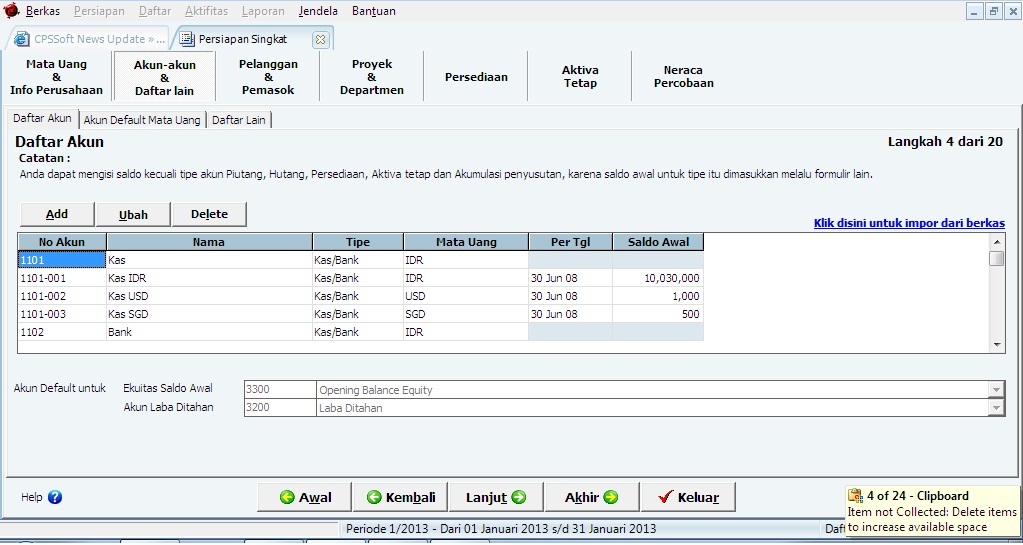
ü  Pilih klik disini untuk impor dari berkas
ü  Ambil berkas dari Excel Coa
ü  Klik tanda panah yang ada di gambar
ü  Berikut gambarnya
ü  Setelah data dari Excel di ambil
ü  Klik ambil data yang ada disamping tanda panah
ü  Definisikan kolom
ü  Impor data
ü  Setelah data selesai diimpor
ü  Klik Lanjut
ü  Isi  Akun default mata uang
ü  Berikut tampilan gambarnya
ü  Klik Lanjut
ü  Isi syarat pembayaran
ü  Dan Pajak
ü  Berikut tampilan gambarnya
ü  Klik Lanjut
ü  Isi Tipe Pelangan dan metode pengiriman
ü  Berikut tampilan gambanya
ü  Klik Lanjut
ü  Berikut gambarnya
ü  Pilih klik disini untuk Impor dari berkas
ü  Cara sama pada saat impor Excel Coa
ü  Klik lanjut
ü  Berikut tampilan gambarnya
ü  Pilih klik disini untuk impor dari berkas
ü  Cara sama pada saat impor Excel Coa
ü  Klik Lanjut
ü  Berikut tampilan gambarnya
ü  Isi Proyek  dan Departemen
ü  Klik Lanjut
ü  Berikut tampilan gambarnya
ü  Isi Kategori Barang
ü  Klik lanjut
ü  Berikut tampilan gambarnya
ü  Isi Akun Default Barang
ü  Klik Lanjut
ü  Berikut gambarnya
ü  Isi Akun Default Pesanan Produksi
ü  Kilk Lanjut
ü  Berikut gambarnya
ü  Pilih Metode Biaya yang dipakai perusahaan
ü  Klik Lanjut
ü  Berikut tampilan gambarnya
ü  
ü  Pilih klik disini untuk Impor dari berkas
ü  Cara sama pada saat impor Excel Coa
ü  Klik selesai
Anda membutuhkan ACCURATE SOFTWARE bagi perusahaan anda? atau ingin konsultasi terlebih- dahulu dalam menggunakan PROGRAM ACCURATE.
Hubungi                                                                  
San-San
Telp : (021) 70303046 / 47
Sms : 0857 7000 2668
Email : marketing@softwareaccurate.com

Cara Impor Form Di Sofware Accurate Versi 4

Selamat pagi semua, selamat tahun baru..! Semoga di tahun ini segala sesuatunya menjadi lebih baik.
Di awal bulan Januari 2013 kembali kami memberikan tips bagi pengguna setia Accurate Software, jika impor supplier atau customer sudah biasa dilakukan pada ACCURATE 4, bagaimana dengan melakukan impor form? Apakah sahabat setia Accurate sudah dapat melakukannya?
Jika belum, selahkan simak tips berikut ini :

Berikut langkah – langkahnya :
Buka accuratenya
Pilih persiapan
Pilih dan klik rancangan form
Berikut tampilan gambarnya 

Pilih dan buka salah satu form yang akan diimpor
Berikut tampilan gambarnya

Pilih dan klik file yang ada di atas sebelah kiri
Pilih dan klik save as
Isi nama file formnya
Save
Berikut tampilan gambarnya
Setelah file form tersimpan  à Impor file yang tersimpan  dengan cara
Klik impor pada tampilan awal rancangan formulir
Berikut tampilan gambarnya

Ambil data yang telah disimpan à Klik Open
Sekian tip dan trik dari kami,
Anda membutuhkan ACCURATE SOFTWARE versi 4 , jasa training Accurate yang Professional bagi perusahaan anda? atau ingin konsultasi terlebih dahulu menggunakan PROGRAM ACCURATE
Segera Hubungi :
San-San
Telp : (021) 70303046 / 47
Sms : 0857 7000 2668
Email : marketing@softwareaccurate.com
http://www.programaccurate.com